اگر به شما گفته شده که نمیتوان کار چندانی برای تنظیم تصاویر JPEG انجام داد، دوباره فکر کنید. در واقع، در بسیاری از موارد، فایلهای JPEG را میتوان به همان اندازه فایلهای RAW به طور مؤثر ویرایش کرد. بنابراین قبل از اینکه عکسهای رد شده خود را دور بیندازید، با استفاده از یک ابزار رایگان روی مک خود به نام Preview چند تنظیم ساده را امتحان کنید و بهبود تقریباً فوری را مشاهده نمایید.
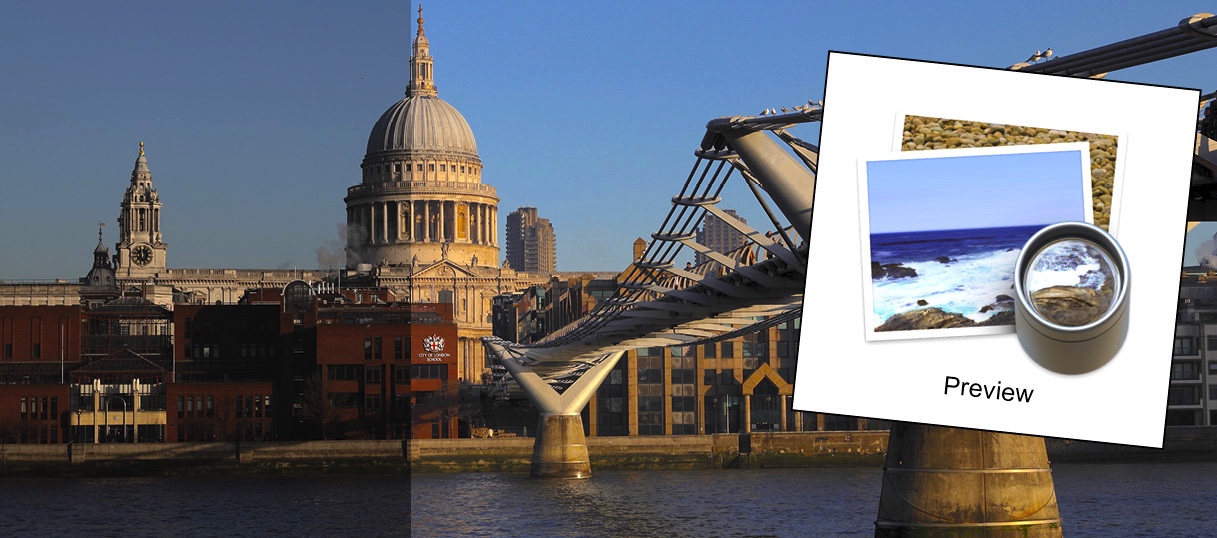
بیایید با یک تصویر JPEG شروع کنیم که فقط کمی تیره است. حداکثر چیزی در حدود یک استاپ کمنوردهی شده است. با این حال، این تصویر کاملاً قابل اصلاح است، به شرطی که با ISO نسبتاً پایین عکاسی کرده باشید - برای من روی اکثر دوربینهای اخیر EOS این یعنی زیر ISO 1600. این عکس خاص با دوربین EOS R و ISO 100 در یک روز روشن گرفته شده است.
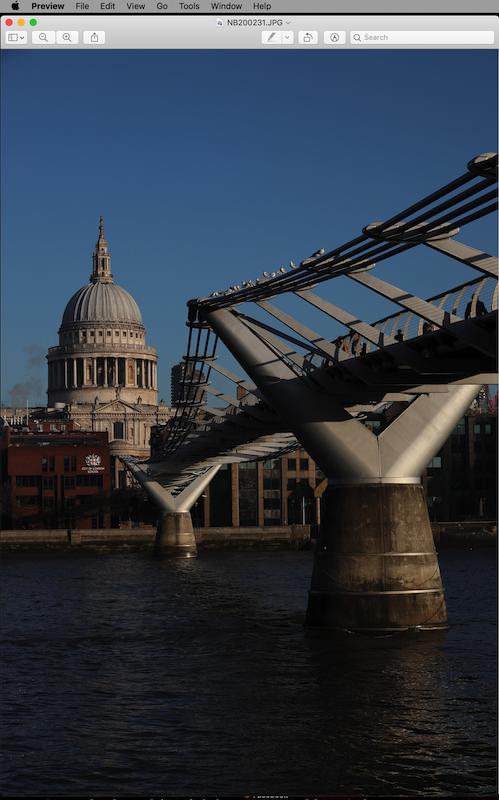
برای این ویرایش از یک برنامه بسیار ساده روی مک خود به نام Preview استفاده میکنم. وقتی روی یک فایل تصویری دوبار کلیک میکنید، معمولاً این برنامه به طور خودکار باز میشود، مگر اینکه پیشفرض را روی رایانه خود تغییر داده باشید. Preview رایگان است و از قبل روی مک شما نصب شده است، پس چرا از آن برای انجام تنظیمات ساده استفاده نکنید؟
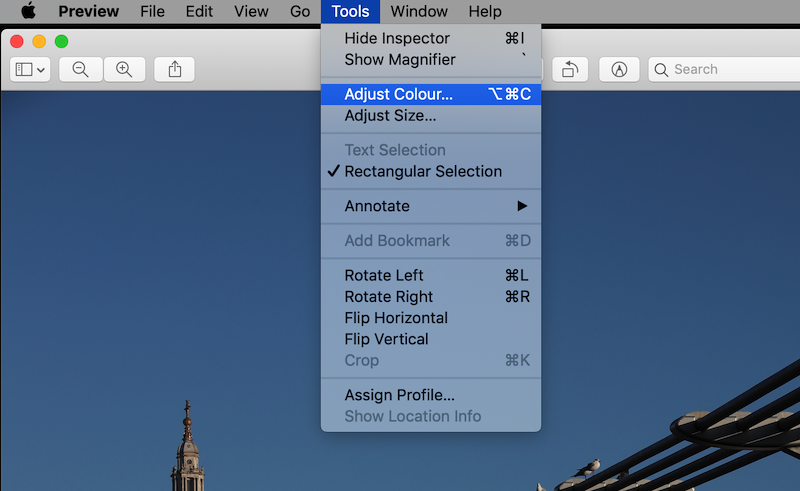
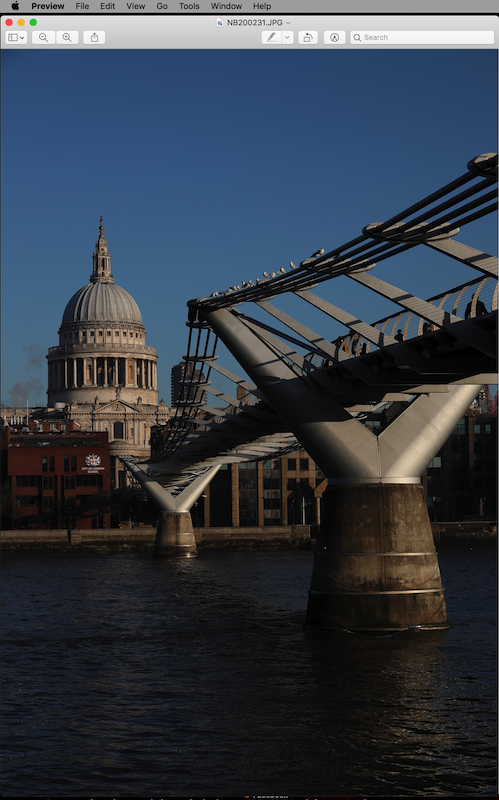
پس از باز شدن تصویر در Preview، به منوی Tools در بالای صفحه بروید. در منوی کشویی Tools، فرمانی به نام 'Adjust colour' را پیدا خواهید کرد.
این کار یک پالت ابزار ساده و زیبا را باز میکند.
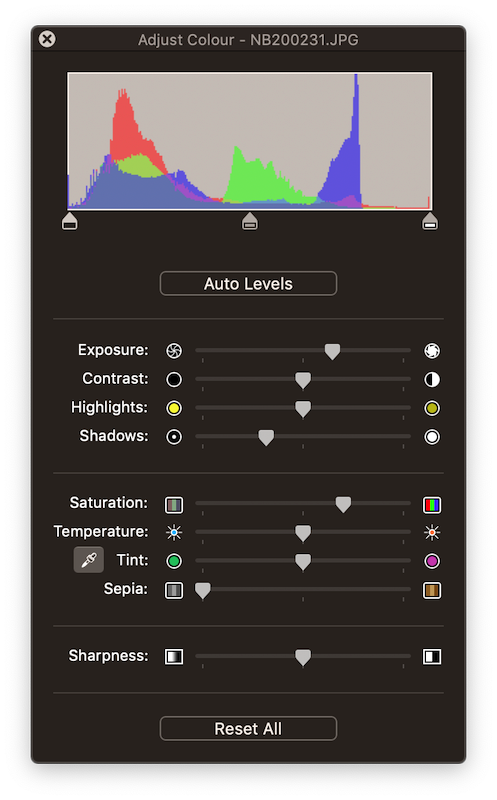
در بالای این پنجره پالت، یک هیستوگرام دارید و اگر با برنامهای مانند Photoshop تجربه دارید، میتوانید از مثلثهای کوچک در پایین هیستوگرام برای تنظیم سایهها (مثلث چپ)، میانهها (مثلث وسط) و روشناییها (مثلث راست) درست مانند فتوشاپ استفاده کنید.
در زیر هیستوگرام، دکمهای با عنوان 'Auto levels' وجود دارد. اگر در ویرایش تصاویر تازهکار هستید، امتحان این دکمه ارزشش را دارد زیرا بسیاری از اوقات این ابزار کار بسیار خوبی در خوب جلوه دادن تصویر انجام میدهد. بهترین چیز این است که اگر آن را امتحان کردید و نتیجه را دوست نداشتید، در پایین پنجره دکمهای به نام 'Reset all' وجود دارد - روی این دکمه Reset کلیک کنید و فایل تصویر شما به حالتی که در ابتدا باز کردید بازمیگردد. (توجه: اگر هیچ تنظیمی انجام نداده باشید، این دکمه خاکستری است.)
سپس لغزندههای مختلفی برای تنظیمات بیشتر در اختیار دارید. این تصویر موقعیت اصلی لغزندهها را برای مرجع نشان میدهد.
بخش بالایی دارای چهار کنترل است که بر نوردهی کلی تصویر تأثیر میگذارند.
Exposure (نوردهی): این گزینه بسته به جهتی که حرکت میکنید، تصویر را روشنتر یا تیرهتر میکند. حرکت به چپ تصویر را تیرهتر و به راست آن را روشنتر میکند.
Contrast (کنتراست): این گزینه تفاوت بین روشنترین نواحی و تاریکترین نواحی تصویر را افزایش یا کاهش میدهد. لغزیدن به چپ کنتراست را کاهش میدهد و به راست بردن آن میزان کنتراست را افزایش میدهد.
Highlights (نواحی روشن): این امکان را به شما میدهد تا قسمتهای بسیار روشن تصویر را تنظیم کرده و در صورت لزوم آنها را تیرهتر کنید. این یک کنترل مفید است؛ با این حال، اگر ناحیهای کاملاً سفید و بدون جزئیات (burnt out) باشد، تأثیر بسیار کمی خواهد داشت زیرا این ابزار نمیتواند جزئیاتی را که اساساً وجود ندارند بازیابی کند.
Shadows (سایهها): این امکان را به شما میدهد تا نواحی تاریک درون تصویر را روشنتر کنید. این گزینه برای بالا آوردن سایهها در جاهایی که نیاز به دیدن جزئیات بیشتر دارید مفید است. با این حال، سعی کنید در آن زیادهروی نکنید زیرا اگر سایهها را بیش از حد روشن کنید، میتوانید نویز را افزایش دهید. باز هم، اگر جزئیاتی وجود نداشته باشد - یعنی نواحی کاملاً سیاه و یکدست باشند - نمیتوانید جزئیات بیشتری را بازیابی کنید.
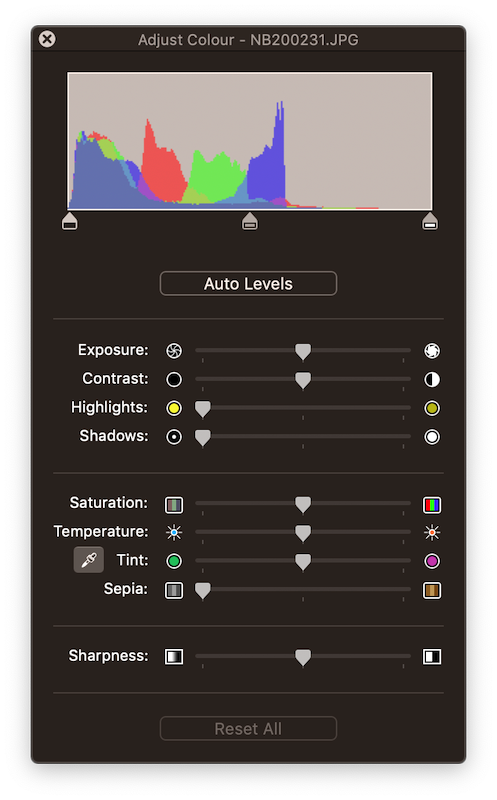
در ادامه چهار کنترل وجود دارد که بر رنگهای تصویر تأثیر میگذارند.
Saturation (اشباعرنگ): این امکان را به شما میدهد تا شدت رنگها را افزایش (لغزیدن به راست) یا کاهش (لغزیدن به چپ) دهید. اگر لغزنده را کاملاً به چپ ببرید، تصویر سیاهوسفید خواهد شد.
Temperature (دما): این امکان را به شما میدهد تا دمای رنگ تصویر خود را تنظیم کنید. در دوربین، این همان تراز سفیدی (white balance) نامیده میشود. اگر لغزنده را به چپ ببرید، تصویر آبیتر میشود، یعنی دمای آن خنکتر میشود، در حالی که بردن آن به راست تصویر را کهرباییتر، یعنی رنگ آن گرمتر میکند.
Tint (رنگپایه/مایل رنگ): این امکان را به شما میدهد تا تصویر را بین تغییر رنگ سبز و سرخابی (magenta) متمایل کنید. این کنترلی نیست که اغلب استفاده شود. با این حال، میتواند هنگام عکاسی در زیر نور فلورسنت مفید باشد. در سمت چپ کلمه 'Tint' یک نماد قطرهچکان کوچک وجود دارد. اگر روی این نماد کلیک کنید و سپس روی قسمتی از تصویر که باید به رنگ خاکستری خنثی باشد کلیک کنید، به طور خودکار تراز سفیدی تصویر را برای شما تنظیم میکند. با این حال، اگر ناحیهای که روی آن کلیک میکنید دارای رنگی خنثی نباشد، یک رنگپایه (color cast) به تصویر اضافه خواهد کرد.
Sepia (سپیا): این امکان را به شما میدهد تا یک رنگپایه سپیا به کل تصویر اضافه کنید. اگر از آن روی یک تصویر رنگی استفاده کنید، ظاهری نوستالژیک و محو به تصویر میدهد. میتوانید از این گزینه همراه با لغزنده Saturation استفاده کنید - Saturation را کاهش دهید تا یک تصویر سیاهوسفید داشته باشید، سپس Sepia را اضافه کنید تا یک افکت سپیا سنتی به دست آورید.
در آخر، کنترلی وجود دارد که ممکن است برای شارپ کردن تصویر خود به آن نیاز داشته باشید یا نداشته باشید.
Sharpness (وضوح): این کنترل لبههای سوژه شما را مشخصتر میکند و وضوح کلی جزئیات در صحنه را کنترل میکند. معمولاً وقتی با دوربین کانن EOS خود با فرمت JPEG عکاسی میکنید، شارپسازی توسط استایل تصویر (Picture Style) انتخاب شده در داخل دوربین انجام میشود. اکثر استایلهای تصویر به طور پیشفرض مقدار مشخصی شارپسازی را شامل میشوند. دو استایل تصویر - Neutral و Faithful - وجود دارند که هیچ گونه شارپسازی تصویری را شامل نمیشوند.
(استایلهای تصویر روی فایلهای تصویری در دوربین اعمال میشوند، این مانند تنظیمات پس از تولید خود دوربین است، بنابراین اگر با فرمت JPEG عکاسی میکنید، انتخاب استایل تصویر مناسب در دوربین مهم است.)
اگر تصویر شما نیاز به افزایش شارپسازی دارد، میتوان آن را در اینجا انجام داد. بردن لغزنده به راست وضوح را افزایش میدهد، در حالی که به چپ بردن آن را کاهش میدهد. هنگام اعمال وضوح، روی تصویر زوم کنید تا بتوانید تأثیری که میگذارد را ببینید - به راحتی میتوان در این کار زیادهروی کرد.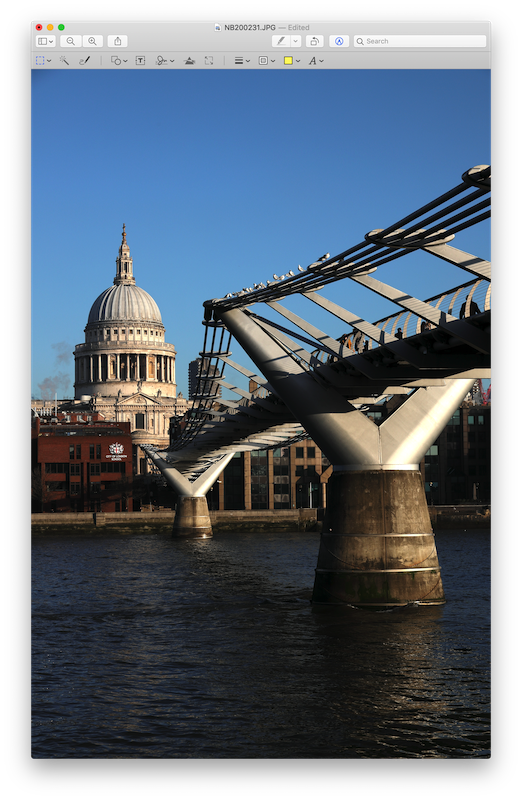
نکته!
به یاد داشته باشید - اگر تغییری ایجاد کردید که آن را دوست ندارید، کافیست روی 'Reset all' در پایین پالت کلیک کنید.
بنابراین، بیایید ببینیم با تصویر اصلی من چه چیزی میتوان به دست آورد.
بیایید با کلیک روی دکمه 'Auto levels' شروع کنیم، در صورتی که Preview بتواند این تصویر را بدون دخالت من اصلاح کند.
با کلیک روی دکمه Auto levels، Preview کار معقولی در تنظیم تصویر انجام داد. با این حال، نشانههایی از سفید شدن بیجزئیات (burnout) در نواحی روشن زیر پل وجود دارد. بنابراین این تصویری است که بهتر است کنترل را خود به دست بگیرید، به جای تکیه بر تنظیمات خودکار Preview.
وقتی شروع به انجام تنظیمات دستی میکنید، به عنوان یک قانون کلی، مطمئن شوید که ابتدا بخش نوردهی تصویر را تنظیم میکنید. این همان چهار لغزنده بالایی در Preview است.
اولین قدمی که من برداشتم تنظیم روشنایی (Exposure) بود، اما فقط آن را به اندازهای بالا بردم که نواحی بسیار روشن زیر پل هیچ نشانهای از سفید شدن بیجزئیات را نشان ندهند.
سپس هایلایتها را تنظیم کردم. آن را تا نقطه میانی بالا بردم تا جزئیات خوبی در روشنترین قسمتهای تصویر تضمین شود. بعد سایهها طوری تنظیم شدند که جزئیاتی در نواحی تاریک زیر پل وجود داشته باشد، اما بدون زیادهروی. نیازی به تنظیم کنتراست نبود.
تنها تنظیم دیگری که تصمیم به انجام آن گرفتم، افزایش کمی اشباعرنگ (Saturation) برای دادن کمی قدرت رنگ بیشتر بود. تصویر نهایی کاملاً گرم به نظر میرسد، اما این عکس در اوایل صبح در ماه فوریه گرفته شده بود و بنابراین نور هنوز در زاویه بسیار پایینی بود، به این معنی که رنگ آن بسیار گرم بود. و این همان چیزی بود که میخواستم در تصویر نهایی ثبت کنم.
هنگام عکاسی، من از استایل تصویر Fine Detail کانن استفاده کردم، که مقدار مناسبی شارپسازی را به JPEGها درون دوربین اضافه میکند، بنابراین نیازی به شارپسازی بیشتر نبود.
و اینجا نتیجه نهایی است، در کنار تنظیمات استفاده شده روی پالت برای مرجع.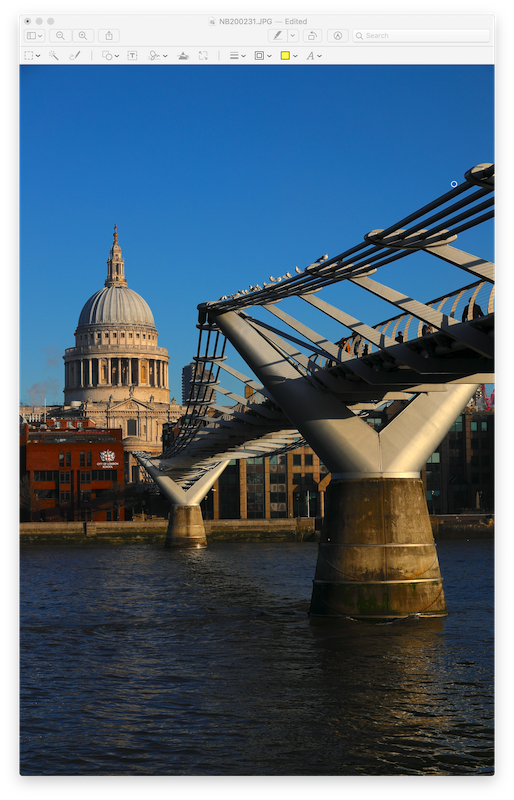
برای اکثر قریب به اتفاق تصاویری که عکاسی میکنم، این حدود چیزی است که من از نظر پس از تولید انجام میدهم. هدف من همیشه این است که در زمان عکاسی آن را درست انجام دهم. با این وجود، مواقعی وجود دارد که قطعاً میتوانید یک تصویر را بهبود بخشید، مانند تصویری که در این مقاله آورده شد.
خلاصه
بستههای نرمافزاری ویرایش تصویر مختلفی وجود دارند، همه آنها ابزارهایی را که برای انجام تنظیمات ساده به منظور بهبود تصاویر خود نیاز دارید، در اختیارتان قرار میدهند. با این حال، این ابزار رایگان که با مک شما ارائه میشود، در واقع اکثر کارهایی را که احتمالاً به آن نیاز دارید انجام میدهد. در واقع، ابزارهایی که در Preview دارید، مشابه سایر برنامهها هستند.
Preview یک راه عالی و در دسترس برای شروع است و اگر با فرمت JPEG عکاسی میکنید و یک ابزار سریع و ساده برای انجام اصلاحات جزئی میخواهید، با Preview نمیتوانید راه را اشتباه بروید.
تهیه و تنظیم | اطمینان | نمایندگی تعمیر دوربین در ایران