EOS Utility برنامهای است که طیف وسیعی از عملکردهای مختلف را برای دوربین شما گرد هم میآورد. میتوانید تصاویر را از دوربین خود دانلود کنید، دوربین را از طریق رایانه خود کنترل کنید، نام خود را در فراداده (metadata) پیوست شده به تصویر ثبت کنید و کارهای بسیار بیشتری انجام دهید.
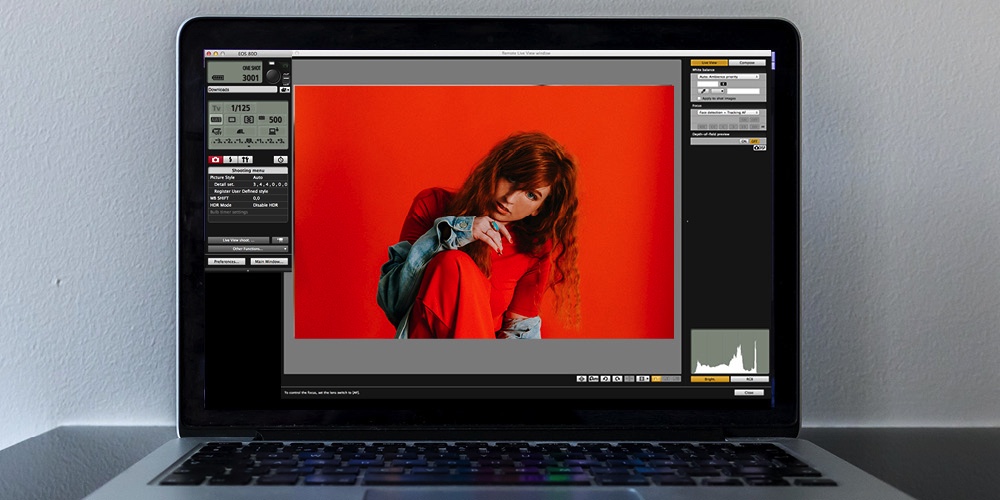
یکی از پراستفادهترین ویژگیهای EOS Utility، قابلیت کار با دوربین از راه دور از طریق رایانه شماست. ما به شما نشان میدهیم که چگونه این کار را انجام دهید.
کانن چندین برنامه نرمافزاری رایگان ارائه میدهد که برای بهبود تجربه عکاسی شما با دوربین EOS طراحی شدهاند. یکی از این برنامهها EOS Utility است که تعدادی عملکرد از نوع مدیریتی را ارائه میدهد.
علاوه بر این، EOS Utility گزینه عکاسی از راه دور (Remote Shooting) را ارائه میدهد. این گزینه به ویژه زمانی مفید است که میخواهید فاصلهای بین خود و دوربین ایجاد کنید - برای مثال، هنگام عکاسی از یک سوژه رمنده - یا میخواهید از صفحه نمایش بزرگتری برای ارزیابی تصاویر در حین عکاسی استفاده کنید.
Remote Shooting را در پنجره اصلی EOS Utility خواهید یافت.
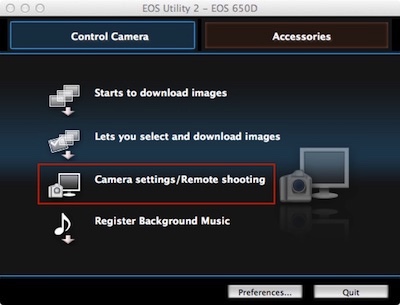
پ(تصویر: صفحه اصلی EOS Utility 2 - 'Camera settings / Remote shooting' گزینه سوم است. برای ورود به ویژگی Remote shooting روی این گزینه کلیک کنید.)
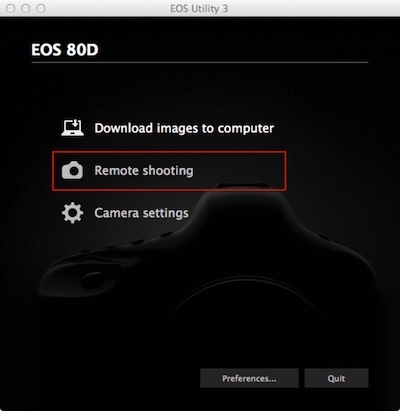
(تصویر: صفحه اصلی EOS Utility 3 - 'Remote shooting' دومین گزینه از سه گزینه است.)
کدام نسخه EOS Utility؟
وقتی برای اولین بار EOS Utility را از وبسایت کانن دانلود میکنید، متوجه خواهید شد که در واقع مجموعهای از برنامههای نرمافزاری مختلف به صورت یکجا بستهبندی شدهاند. هر دو نسخه EOS Utility دانلود خواهند شد و هنگامی که یک دوربین EOS را متصل میکنید، نسخه صحیح (پس از نصب برنامهها) بارگذاری میشود.
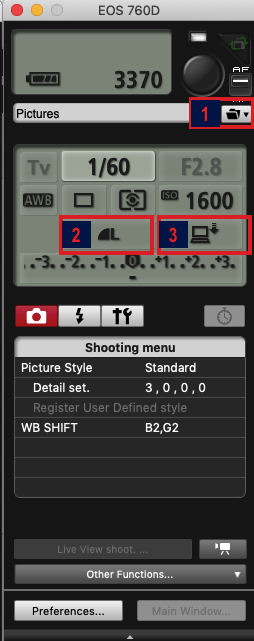
هنگامی که روی پیوند Remote Shooting کلیک میکنید، پالت تنظیمات (نشان داده شده در راست/پایین) را مشاهده خواهید کرد. در اینجا میتوانید بسیاری از تنظیمات دوربین را تنظیم کنید - سرعت شاتر، دیافراگم، ISO، تراز سفیدی خودکار، نورسنجی، حالت رانندگی (عکاسی پیاپی)، جبران نوردهی، استایل تصویر و موارد دیگر.
سه تنظیم کلیدی وجود دارد که قبل از آماده شدن برای عکاسی، باید آنها را بررسی و در صورت نیاز تنظیم کنید.
باید پوشهای را که تصاویر قرار است در آن ذخیره شوند، تعیین کنید، به خصوص اگر قصد دارید تصاویر را مستقیماً به رایانه دانلود کنید. هنگامی که روی این گزینه کلیک میکنید، شما را به بخش تنظیمات برگزیده (Preferences) برنامه میبرد. پس از تنظیم پوشه، نام پوشه مورد استفاده بلافاصله در سمت چپ ظاهر میشود.
بعدی انتخاب کیفیت تصویر است. (میتوانید این را نیز روی دوربین تنظیم کنید.) برای باز کردن پنجره کیفیت تصویر، روی آیکون کلیک کنید. در اینجا یک انتخاب کامل از اندازهها و گزینههای موجود، به همراه چند پیشتنظیم در پایین پنجره دارید.
در اینجا میتوانید انتخاب کنید که تصاویر در رایانه ذخیره شوند یا در کارت حافظه دوربین، یا هر دو. انتخاب شما ممکن است به این بستگی داشته باشد که قصد دارید بعداً با تصاویر چه کنید.
اگر گزینه ذخیره در رایانه و دوربین را انتخاب کنید - که در صورت بروز مشکل در انتقال به رایانه، درجهای از امنیت را به شما میدهد - یک گزینه بسیار مفید وجود دارد که با گزینههای RAW + JPEG ترکیب میشود به طوری که فقط فایلهای JPEG به رایانه منتقل شوند. انتقال تنها فایلهای JPEG - به خصوص اگر فقط یکی از اندازههای فایل کوچکتر، مانند S2 را انتخاب کنید - سریعتر خواهد بود. این موضوع به ویژه اگر با وای-فای متصل هستید، که بسیار کندتر از USB است، مرتبط خواهد بود.
همچنین باید توجه داشته باشید که اگر گزینه ذخیره فقط در دوربین را انتخاب کنید، میتوانید تصویر را فقط قبل از عکاسی پیشنمایش کنید و نه پس از گرفته شدن.
اکنون این سه اولویت کلیدی را تنظیم کردهاید، آماده شروع عکاسی از راه دور هستید.
روی دکمه 'Live View Shoot...' (برجسته شده) کلیک کنید و یک پنجره بزرگ باز میشود که سوژه را همانطور که دوربین میبیند به شما نشان میدهد. این به شما تصویری بسیار بزرگتر از نمای پشت دوربین میدهد و بررسی فوکوس و سایر ویژگیها را آسانتر میکند.
(تصویر: دکمه Live View Shoot در پنجره تنظیمات دوربین در EOS Utility 3 برجسته شده است.)
صفحه Live View چیزی فراتر از نمای دوربین از سوژه را به شما نشان میدهد. یک هیستوگرام برای کمک به بررسی نوردهی وجود دارد (بالا، سمت راست پایین) و گزینه تغییر تراز سفیدی. روی دکمه 'Compose' (بالا سمت راست پنجره) کلیک کنید و میتوانید خطوط شبکه را اضافه کنید.
حتی یک تراز الکترونیکی (فقط EOS Utility 3) برای کمک به تراز کردن دوربین با سوژه وجود دارد.
از آنجا که شما یک نمای زنده (live feed) از دوربین میبینید، این همانند زمانی است که از صفحه Live View روی دوربین خود استفاده میکنید، به این معنی که گزینههای فوکوس موجود و همچنین نحوه نمایش نقاط/نواحی فعال فوکوس یکسان است. در این تصویر، نقطه فعال روی بینی گربه سبز است تا نشان دهد که فوکوس انجام شده است. (اگر از AI Servo / Servo AF استفاده میکنید، نقاط فعالی که به فوکوس رسیدهاند به رنگ آبی نمایش داده میشوند.)
ارتباط با Digital Photo Professional
EOS Utility همچنین میتواند با نرمافزار تبدیل RAW کانن، یعنی Digital Photo Professional (DPP)، ارتباط برقرار کند. اگر DPP روی رایانه شما نصب باشد، هنگامی که روی 'Live View Shoot' در EOS Utility کلیک میکنید، DPP به طور خودکار باز میشود. سپس میتوانید از DPP برای عملیات عکاسی از راه دور استفاده کنید، با فشار دادن دکمه Remote Shooting در بالای صفحه. کنترلها مشابه کنترلهای موجود در EOS Utility هستند؛ اینکه کدام را استفاده کنید به سلیقه شخصی بستگی دارد.
عکاسی از راه دور (Remote capture) تنها یکی از ابزارهای موجود در EOS Utility است - ابزارهای بسیار بیشتری نیز وجود دارد. و از آنجا که EOS Utility برای دانلود رایگان است و همچنین برای کار بدون نقص با دوربین شما طراحی شده، ارزش آن را دارد که بیشتر این برنامه را کاوش کنید.
EOS Utility؛ پل ارتباطی قدرتمند بین دوربین و رایانه
EOS Utility یک نرمافزار رایگان و حیاتی برای تمام عکاسانی است که از دوربینهای کانن استفاده میکنند. این برنامه بهعنوان یک پل ارتباطی عمل کرده و امکانات گستردهای فراتر از انتقال ساده عکسها ارائه میدهد. با نصب این نرمافزار، کاربران میتوانند دوربین خود را به رایانه متصل کرده و از قابلیتهای مدیریتی پیشرفته بهرهمند شوند.
مدیریت فایلها و تنظیمات دوربین
یکی از اصلیترین کاربردهای EOS Utility، دانلود و مدیریت تصاویر است. این نرمافزار امکان انتخاب هوشمندانه عکسها، ایجاد پوشههای ذخیرهسازی بر اساس تاریخ یا رویداد و حتی ورود اطلاعات کپیرایت را بهصورت خودکار فراهم میکند. همچنین میتوانید تنظیمات متنوع دوربین مانند استایلهای تصویر، تراز سفیدی و حتی زمان خاموش شدن خودکار را از طریق رایانه شخصیسازی کنید.
بهروزرسانی فریمور و پشتیبانی از دستگاهها
EOS Utility سادهترین راه برای بهروزرسانی فریمور دوربین و لنزهای شماست. با اتصال دوربین به رایانه، نرمافزار بهطور خودکار آخرین نسخههای موجود را بررسی کرده و فرآیند بهروزرسانی را بهصورت ایمن هدایت میکند. این قابلیت از بروز مشکلات ناشی از باگهای نرمافزاری جلوگیری کرده و عملکرد بهینه تجهیزات شما را تضمین میکند.
یکپارچگی با سایر نرمافزارهای کانن
از ویژگیهای برجسته EOS Utility، هماهنگی کامل آن با دیگر نرمافزارهای کانن مانند Digital Photo Professional است. این یکپارچگی امکان گردش کار روانتری را فراهم میکند؛ به این صورت که میتوانید از مرحله عکاسی از راه دور مستقیماً وارد مرحله ویرایش و تبدیل فایلهای RAW شوید. همچنین قابلیت چاپ مستقیم عکسها با تنظیمات دلخواه از دیگر امکانات کاربردی این نرمافزار محسوب میشود که برای عکاسان آتلیهای بسیار مفید است.
تهیه و تنظیم : اطمینان | نمایندگی تعمیر دوربین کانن در ایران